
Автор: Елена Петрова
Исправление записей с двузначными годами. Современные версии Microsoft Excel достаточно умны, чтобы обнаружить некоторые очевидные ошибки в ваших данных, или, точнее, сказать, что Эксель считает ошибкой. Когда это
Конфигурирование формы макета сводной таблицы Чтобы внести глобальные изменения в поля или макет сводной таблицы, доступно использование одной из трех представленых общих форм: Сжатой формы. Данная форма подразумевает
Вспомогательные инструменты для вставки данных Обратите внимание. При выполнении задания 1 и 2 после вставки рядом появляется вспомогательный инструмент со значком и тестом (Ctrl) Если кликнуть по нему
Способ 3. Сводная таблица Те, кто тесно работает с Excel, знают, что сводная таблица многофункциональна. И одной из ее функций является возможность транспонирования. Правда, оно будет выглядеть немного
Управление правилами условного форматирования Перенести условия формата можно через диспетчер правил условного форматирования. Пройдите по следующему пути: Вкладка «Главная» -> Группа «Стили» -> «Условное форматирование» -> «Управление правилами…».
Вставка данных из другого листа в Excel Начинаем заполнять документ данными, необходимыми для вычислений. Сначала укажем стоимость всех товаров в рублях. Можно, конечно, вписывать их вручную, меняя значения
Как сделать ВПР в Excel понятная инструкция Чтобы понять, как пользоваться функцией ВПР в Excel, разберем ее синтаксис: =ВПР(искомое значение; таблица; номер столбца; ) Искомое значение — значение
Применить условное форматирование для каждой строки в Excel Как мы знаем, условное форматирование создаст правило, определяющее, какие ячейки будут отформатированы. Иногда вам может потребоваться применить условное форматирование для
Подсвечиваем строки с одновременно несколькими нужными нам значениями Те варианты которые мы рассмотрели ранее — лишь основы использования функции «Условное форматирование». В реальности же, часто бывают ситуации когда
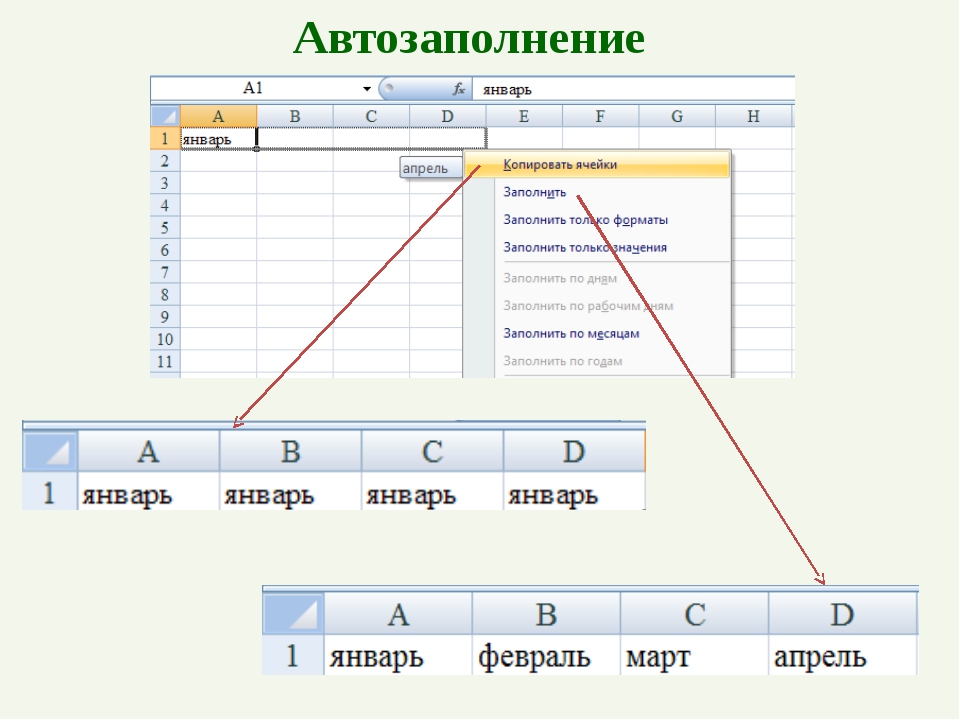
Автозаполнение ячеек в Excel Автозаполнение ячеек Excel – это автоматический ввод серии данных в некоторый диапазон. Введем в ячейку «Понедельник», затем удерживая левой кнопкой мышки маркер автозаполнения (квадратик