Менеджер по продажам закрывает сделку, и клиенту срочно требуется документ для оплаты. Без правильно оформленного счета деньги не поступят на расчетный счет организации, а бухгалтер не сможет оперативно разнести платеж. Создание счета на оплату в 1С позволяет автоматизировать этот процесс и исключить ошибки в реквизитах. В этой статье вы узнаете, как выставить счет покупателю в 1С:Бухгалтерия, чтобы документ был принят банком и контрагентом с первого раза.
Случаи применения счета на оплату
Документ используется в нескольких типичных бизнес-сценариях. Чаще всего он необходим для получения предоплаты за товары или оказание услуг, когда клиент должен перечислить средства до фактической отгрузки. Также счет оформляется при работе по договору, где зафиксированы этапы оплаты. Корректный счет обеспечивает прозрачный документооборот: покупатель видит точную сумму и реквизиты, а компания получает основание для ожидания денежных средств.
Необходимые условия для работы
Для успешного формирования документа потребуется установленная программа 1С:Бухгалтерия. Важно, чтобы в системе были предварительно созданы карточки контрагентов с актуальными данными, оформлены договоры с покупателями и заполнена номенклатура (список товаров или услуг), которые планируются к продаже.
Алгоритм создания счета в системе
Процесс оформления документа состоит из последовательных действий в интерфейсе программы. Чтобы минимизировать риск ошибок, следуйте данной инструкции:
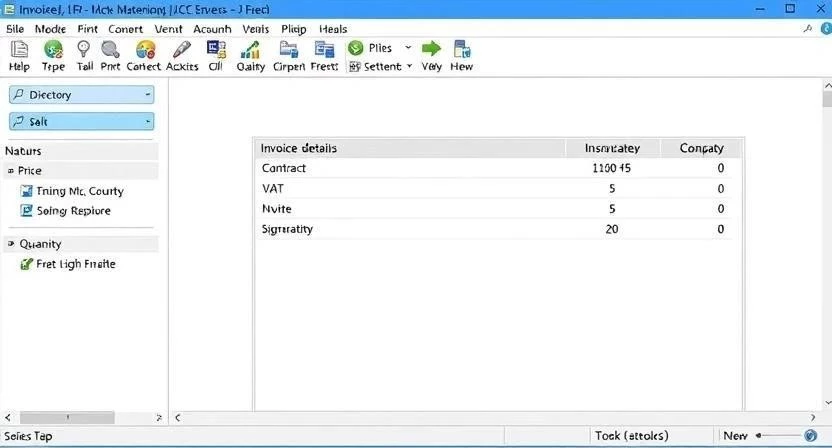
- Перейдите в основной раздел программы «Продажи», который находится в левом боковом меню.
- В открывшемся списке подразделов выберите пункт «Счета на оплату покупателям».
- Нажмите кнопку «Создать», расположенную на верхней панели инструментов, чтобы открыть форму нового документа.
- В поле «Контрагент» выберите нужного клиента из справочника. Если компания новая, ее необходимо добавить в базу.
- Укажите «Договор» с данным покупателем. Это критически важно для правильного учета взаиморасчетов.
- Заполните табличную часть документа: выберите необходимую номенклатуру из списка, укажите количество единиц товара или услуг и установите цену за единицу.
- Настройте налоговые ставки. Проверьте, правильно ли определен НДС для каждой позиции или указано «Без НДС».
- Проверьте итоговую сумму к оплате и убедитесь, что реквизиты вашей организации заполнены верно.
- Проведите документ в системе, нажав кнопку «Провести», чтобы данные попали в учет.
- Воспользуйтесь функцией печати для вывода документа на принтер или сохранения его в формате PDF для отправки по электронной почте.
Из личной практики: однажды из-за спешки был выбран не тот договор с контрагентом (вместо основного — вспомогательный). В итоге оплата от клиента «зависла» на другом счете учета, и бухгалтеру пришлось вручную делать корректировки через документ «Корректировка долга». Всегда перепроверяйте номер и дату договора перед проведением.

Дополнительные варианты формирования документа
Существуют и другие способы создания счета, которые позволяют сэкономить время. Можно сформировать документ напрямую из карточки контрагента, если вы уже работаете с данными клиента. Также эффективно создавать счет на основании уже существующего документа реализации или заказа покупателя. В этом случае программа автоматически переносит все данные о товарах, ценах и количестве, что исключает риск опечаток при ручном вводе номенклатуры.
Разбор типичных проблем при выставлении счета
Ошибки при заполнении часто приводят к тому, что клиент не может оплатить счет или документ не отображается в отчетах. Рассмотрим основные причины и способы их решения:
- Не выбран договор: программа не дает провести документ, так как договор является базовым элементом учета. Решение: зайти в справочник контрагентов и создать договор или выбрать существующий.
- Ошибка в ставке НДС: сумма налога рассчитана неверно или не указана. Решение: проверить настройки налогообложения в карточке номенклатуры или изменить ставку вручную в строке счета.
- Не заполнены банковские реквизиты: в печатной форме счета отсутствуют данные для перевода денег. Решение: проверить раздел «Организации» и заполнить банковский счет и БИК.
- Документ не проведен: счет создан, но не влияет на учет и не виден в некоторых отчетах. Решение: открыть документ и нажать кнопку «Провести».
- Ошибка в справочнике номенклатуры: выбран товар с нулевой ценой или неправильным наименованием. Решение: отредактировать карточку товара в справочнике или изменить цену непосредственно в документе.
Рекомендации по оптимизации работы
Опытные пользователи используют инструменты автоматизации для ускорения рутины. В 1С доступно автозаполнение реквизитов, которое подтягивает стандартные условия из договора. Для отправки документа можно использовать встроенную функцию отправки по электронной почте прямо из интерфейса 1С, что избавляет от необходимости сохранять файл на диск и открывать почтовый клиент. Чтобы контролировать оплаты, используйте проверку статуса счета через отчеты по взаиморасчетам.
Пример из практики: переход на отправку счетов через встроенный почтовый клиент 1С сократил время обработки одного заказа с 15 до 5 минут, так как исчезли лишние действия по переименованию PDF-файлов и ручному прикреплению их к письмам.
Ответы на популярные вопросы
Как изменить уже выставленный счет?
Необходимо найти документ в журнале «Счета на оплату покупателям», открыть его, внести изменения в реквизиты или табличную часть и снова нажать «Провести» и «Записать».
Можно ли выставить счет без НДС?
Да, в колонке «Ставка НДС» нужно выбрать значение «Без НДС». Это актуально для организаций, применяющих упрощенную систему налогообложения (УСН).
Как аннулировать счет в 1С?
Счет можно пометить на удаление или просто снять с него галочку «Проведен». В этом случае он останется в базе для истории, но не будет учитываться в активных расчетах.
Как распечатать несколько счетов сразу?
Для этого используется групповая печать. В списке счетов выделите нужные документы с помощью клавиши Ctrl или Shift, затем нажмите кнопку «Печать» на панели инструментов.
Почему счет не отображается в отчетах?
Наиболее вероятная причина — документ не проведен. Проверьте наличие зеленой галочки в колонке «Проведен» в общем списке счетов.
Можно ли создать счет на основании другого документа?
Да, это один из самых быстрых способов. Например, в документе «Заказ покупателя» нажмите кнопку «Создать на основании» и выберите «Счет на оплату».
Справочные данные и горячие клавиши
Сравнение способов создания счета:
Способ: Через меню. Особенности: Стандартный путь, подходит для разовых счетов и новых сделок.
Способ: Через контрагента. Особенности: Быстрый доступ, если вы уже открыли карточку клиента для проверки данных.
Способ: На основании документа. Особенности: Максимальная скорость, автоматический перенос всех позиций из заказа или реализации.
Горячие клавиши для работы с документом:
Клавиша: Ctrl + Enter. Действие: Быстрое проведение документа.
Клавиша: F2. Действие: Вызов окна подбора номенклатуры.
Клавиша: Ctrl + P. Действие: Открытие окна печати документа.
Клавиша: Tab. Действие: Переход к следующему полю ввода.
Клавиша: Esc. Действие: Закрытие текущей формы или отмена выбора в справочнике.