
Ежемесячный отчетный период в бухгалтерии всегда сопровождается повышенным вниманием к документам по оплате труда. Ошибка в одной цифре может привести к неверным налоговым декларациям и штрафам со стороны контролирующих органов. Правильное начисление зарплаты в 1С:Бухгалтерия — это залог корректного бухгалтерского учета и отсутствия претензий при проверках. В данном материале мы детально разберем процесс расчета и взносов, чтобы вы могли автоматизировать этот процесс и избежать типичных промахов.
Ситуации, требующие проведения расчетов
Процедура начисления выплат требуется бухгалтеру в нескольких стандартных случаях:
- Ежемесячное начисление фиксированного оклада и премий сотрудникам.
- Расчет компенсаций за использование отпусков.
- Оформление выплат по листам нетрудоспособности (больничных).
- Проведение разовых выплат, не входящих в регулярный график.
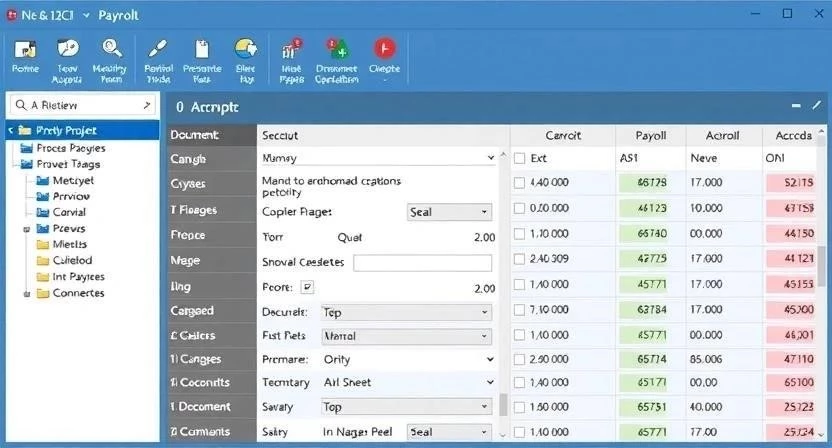
Своевременное и точное заполнение документов критически важно для формирования налоговой отчетности. Корректные данные позволяют избежать расхождений в декларациях по НДФЛ и страховым взносам, что упрощает взаимодействие с налоговой службой.
Необходимые условия для начала работы
Прежде чем приступить к созданию документов, необходимо убедиться, что в системе подготовлена база. Для корректного автоматического начисления зарплаты 1с бухгалтерия требует выполнения следующих условий:
- Использование актуальной версии программного обеспечения (например, 1С:Бухгалтерия 8.3).
- Наличие полностью заполненного справочника сотрудников с актуальными кадровыми данными.
- Настроенные виды начислений и удержаний в соответствующем разделе меню.
- Заполненные сведения о банковских счетах для выплат.
- Наличие данных о налоговых ставках и льготах, если они применяются.
Алгоритм действий по начислению заработной платы
Процесс состоит из нескольких последовательных этапов, которые охватывают как кадровый учет, так и непосредственный финансовый расчет.
Шаг 1: Проверка справочника сотрудников и их кадровых данных
Первым делом необходимо убедиться, что все работники внесены в систему. Перейдите в раздел Справочники и выберите пункт Сотрудники. Здесь нужно проверить актуальность должностей, окладов и табельного учета. Если сотрудник был принят на работу недавно, убедитесь, что дата приема указана верно, иначе программа не сможет рассчитать сумму за неполный месяц. На практике я часто сталкивался с тем, что расчет не сходится именно из-за того, что в карточке сотрудника не указан статус налогового резидента.
Шаг 2: Настройка видов начислений
Для того чтобы программа знала, как именно считать деньги, нужно зайти в раздел Зарплата и кадры, затем выбрать Настройки зарплаты и пункт Начисления и удержания. В этом списке должны быть предусмотрены все виды выплат, которые применяются в вашей организации. Проверьте, чтобы для каждого начисления были правильно указаны способы отражения в учете и счета затрат.
Шаг 3: Создание документа Начисление зарплаты и взносов
Перейдите в раздел Зарплата и кадры и найдите в списке документов Начисление зарплаты и взносов. Нажмите кнопку Создать. Это основной документ, который объединяет в себе расчет и оклада, и премий, и налоговых обязательств перед государством.
Шаг 4: Заполнение расчетного периода и проверка данных
В верхней части открывшегося документа установите нужный Месяц и Год. После этого нажмите кнопку Заполнить. Программа автоматически подтянет данные из табеля и справочников. Внимательно просмотрите таблицу: суммы по каждому сотруднику должны соответствовать вашим ожиданиям. Если вы видите нулевые значения там, где должна быть выплата, проверьте, заполнены ли данные о рабочем времени.
Шаг 5: Проведение документа и формирование проводок
Когда данные проверены, нажмите кнопку Провести и закрыть. После этого крайне важно убедиться, что документ сформировал нужные бухгалтерские записи. Для этого можно воспользоваться кнопкой Дт/Кт внутри документа. После проведения в учете должны появиться проводки, например, по дебету счетов затрат (20, 26 или 44) и кредиту счета 70. После проведения я всегда проверяю оборотно-сальдовую ведомость по счету 70, чтобы убедиться в корректности начисленного долга перед персоналом.
Шаг 6: Формирование ведомости на выплату
Завершающим этапом является подготовка к выдаче денег. В разделе Зарплата и кадры выберите пункт Ведомости. Создайте новую ведомость, указав способ выплаты (через кассу или на расчетный счет). В ведомости будут отражены суммы, которые уже прошли через документ начисления, и вы сможете отправить их в банк или подготовить расходный кассовый ордер.
Использование специализированных документов для отдельных случаев
Хотя основной документ позволяет закрыть большинство задач, для специфических ситуаций в 1С предусмотрены отдельные формы. Это позволяет избежать путаницы в расчетах и делает учет более прозрачным.
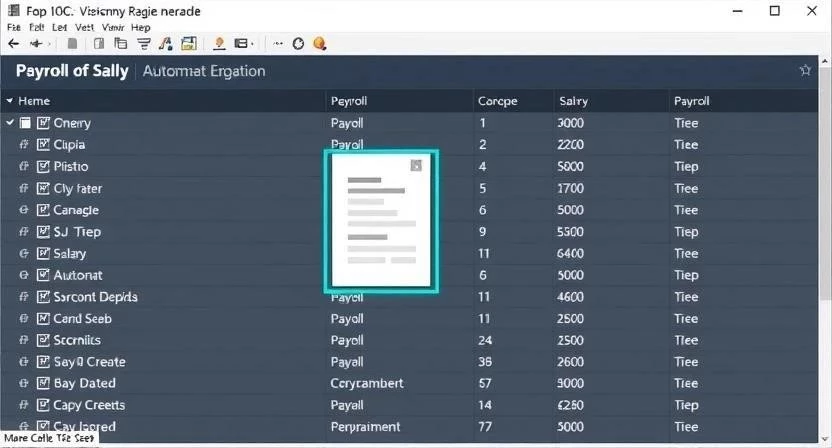
Например, если сотруднику положен отпуск, эффективнее использовать документ Отпускные. Он автоматически рассчитывает средний заработок на основе данных за предыдущие периоды, что сложно сделать вручную в общем документе. Аналогично, для оформления листов нетрудоспособности используется документ Больничные, который интегрирует данные о периодах болезни для корректного начисления пособий.
Разбор проблем и типичных ошибок
При работе с зарплатным блоком часто возникают сложности. Ниже приведен список наиболее распространенных причин, по которым расчет может не получиться:
- Не заполнен расчетный период: если в документе не указан месяц, программа не сможет сопоставить данные с табелем. Решение: проверьте даты в шапке документа.
- Не совпадают виды начислений: если в настройках указан один тип, а в документе выбран другой, суммы будут некорректными. Решение: сверьте настройки в справочнике.
- Ошибки в настройках страховых взносов: неверно указанные ставки или базы приведут к расхождениям в налоговой отчетности. Решение: проверьте параметры в разделе «Настройки зарплаты».
- Отсутствие предварительных кадровых операций: если кадровик не провел приказ о приеме или изменении оклада, начисление не подтянет новые суммы. Решение: убедитесь, что все кадровые документы проведены.
- Ошибки в справочнике лиц, которым выплачивается зарплата: неверно указанный банковский счет или тип получателя не позволит сформировать ведомость. Решение: проверьте карточку сотрудника в разделе «Банковские счета».
Профессиональные приемы и нюансы
Для ускорения работы и повышения точности учета используйте следующие методы:
- Проверка проводок через отчеты: вместо ручного просмотра каждой проводки, используйте отчет «Анализ субконто» по счету 70, чтобы быстро увидеть общую картину задолженности.
- Групповое перепроведение: если вы внесли изменения в кадровые документы задним числом, используйте функцию группового перепроведения документов, чтобы все связанные начисления обновились автоматически.
- Автоматизация через регламентные операции: настройте автоматическое формирование ведомостей, чтобы сократить время на рутинные действия в конце месяца.
Часто задаваемые вопросы
Как исправить ошибку в уже проведенном документе?
Сначала необходимо перевести документ в режим редактирования, исправить неверные данные и заново нажать кнопку «Провести». Если ошибка затронула прошлые периоды, может потребоваться корректировка через документ «Перерасчеты».
Как сформировать расчетный листок?
В разделе «Зарплата и кадры» выберите пункт «Расчетные листки». Выберите нужных сотрудников и период, после чего программа сформирует документ с детализацией всех начислений и удержаний.
Нужно ли отдельно начислять НДФЛ?
Нет, при использовании документа «Начисление зарплаты и взносов» программа рассчитывает НДФЛ автоматически на основании начисленной суммы, если это настроено в параметрах программы.
Как проверить страховые взносы?
Проверьте суммы в самом документе начисления или сформируйте отчет «Анализ взносов», чтобы увидеть распределение по видам страхования.
Почему не формируется ведомость?
Чаще всего это происходит из-за того, что документ начисления еще не проведен или в ведомости не выбраны сотрудники, по которым есть задолженность.
Можно ли начислить зарплату за прошлый месяц?
Да, это возможно. Вам нужно создать документ начисления, указав в поле «Месяц» прошлый период. Программа сделает соответствующие корректировки в учете.
Сравнение основных документов для расчета
Название документа: Начисление зарплаты. Назначение: Основной расчет оклада и премий. Ключевое отличие: Универсальный инструмент для регулярных выплат.
Название документа: Отпускные. Назначение: Расчет компенсации за отдых. Ключевое отличие: Использует средний заработок за прошлые периоды.
Название документа: Больничные. Назначение: Выплата по листу нетрудоспособности. Ключевое отличие: Расчет на основе данных о периодах болезни.
Список документов для полного цикла выплаты
Этап: Начисление. Документ: Начисление зарплаты и взносов. Цель: Отражение затрат на персонал и налогов.
Этап: Оформление выплаты. Документ: Ведомость. Цель: Перечисление средств сотрудникам через банк или кассу.
Этап: Оплата. Документ: Платежное поручение. Цель: Исполнение обязательств перед банком для перевода средств.