
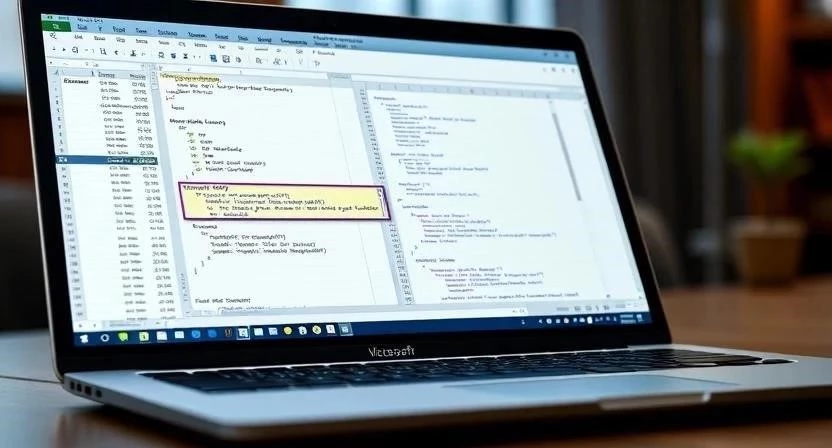
Открытие файла с массивом данных часто требует ручного обновления связей и очистки временных таблиц. Автоматический запуск макроса Excel позволяет исключить эти действия, превращая обычную книгу в автоматизированную систему. Использование события Workbook_Open делает обработку информации мгновенной. После прочтения инструкции станет понятно, как настроить автозапуск кода и избежать типичных ошибок.
Сценарии применения автоматизации
Автоматизация процессов позволяет значительно ускорить работу с данными. Использование встроенных скриптов полезно в следующих ситуациях:
- Автоматическое обновление всех запросов Power Query при старте.
- Очистка временных данных или промежуточных расчетов.
- Проверка прав доступа пользователя к определенным листам.
- Автоматическое создание отчетов или отправка уведомлений.
Подготовка рабочего окружения
Для реализации сценариев автоматизации необходимо соблюдение определенных условий:
- Наличие версии Excel с поддержкой макросов.
- Активированная вкладка Разработчик в ленте интерфейса.
- Базовое понимание принципов работы VBA.
- Сохранение файла в форматах .xlsm или .xlsb.
Настройка автоматического выполнения кода
Для реализации задачи через редактор Visual Basic необходимо выполнить последовательность действий:
- Активировать вкладку Разработчик в настройках ленты интерфейса.
- Открыть редактор Visual Basic, используя сочетание клавиш Alt+F11.
- В окне Project Explorer найти и выбрать объект ThisWorkbook.
- В окне кода выбрать событие Workbook_Open из выпадающего списка.
- Вставить необходимый программный код в появившееся поле.
- Проверить синтаксис написанного скрипта на отсутствие ошибок.
- Сохранить книгу, выбрав формат .xlsm для обеспечения работы макросов.
Допустим, имеется таблица с данными о продажах, где в столбце C хранятся временные расчеты. При открытии файла необходимо, чтобы макрос автоматически очищал этот столбец. В этом случае в процедуру Workbook_Open вносится команда очистки диапазона, и при каждом запуске книги столбец C будет становиться пустым.
Обновление данных без использования VBA
Существует альтернативный метод, не требующий написания программного кода. Можно настроить автоматическое обновление всех подключений через параметры Power Query. Для этого достаточно зайти в настройки подключения и активировать функцию обновления данных при открытии файла. Это упрощает процесс, если задача сводится только к актуализации запросов.
Сравнение методов автоматизации:
| Метод | Гибкость | Простота |
|---|---|---|
| VBA | Высокая | Низкая |
| Power Query | Средняя | Высокая |
Причины возникновения ошибок
Иногда выполнение кода при запуске файла может не произойти. Основные причины включают:
- Макросы отключены в настройках безопасности Excel.
- Файл сохранен в стандартном формате .xlsx, который не поддерживает скрипты.
- Допущена ошибка в названии события, например, использование WorkbookOpen вместо корректного Workbook_Open.
- Наличие синтаксических ошибок в самом теле кода.
- Блокировка выполнения макросов операционной системой или антивирусным программным обеспечением.
Таблица типичных ошибок и способов их решения:
| Ошибка | Решение |
|---|---|
| Неправильный формат файла | Пересохранить книгу в формате .xlsm или .xlsb |
| Опечатка в названии события | Исправить название на Workbook_Open |
| Отключенные макросы | Изменить настройки в центре управления безопасностью |
| Синтаксическая ошибка | Проверить код на наличие лишних символов или пропущенных скобок |
Технические нюансы и оптимизация
Для улучшения работы скриптов стоит учитывать несколько профессиональных приемов:
- Использование команды Application.ScreenUpdating позволяет отключить мерцание экрана во время работы макроса, что делает процесс визуально более плавным.
- Применение конструкции On Error помогает предотвратить аварийное завершение программы при возникновении непредвиденных ситуаций.
- Настройка условий позволяет ограничить запуск макроса. Например, выполнение кода можно привязать к наличию определенного значения в конкретной ячейке.
Допустим, требуется, чтобы макрос запускался только при определенных условиях. Можно прописать проверку: если в ячейке A1 указано значение «Старт», то выполняется основной скрипт, в противном случае — ничего не происходит.
Таблица горячих клавиш для работы в редакторе VBA:
| Клавиша | Действие |
|---|---|
| Alt+F11 | Открыть редактор Visual Basic |
| F5 | Запустить текущий код |
| F8 | Пошаговое выполнение строк кода |
Часто задаваемые вопросы
Как отключить автоматический запуск макроса при открытии файла?
Для этого следует либо изменить настройки безопасности, либо временно отключить макросы при открытии книги через всплывающее уведомление в верхней части экрана.
Можно ли настроить автозапуск в Google Таблицах?
В Google Таблицах используются скрипты на базе Apps Script, которые работают по иным принципам, отличным от VBA в Excel.
Почему Excel пишет, что макросы отключены?
Это происходит из-за настроек безопасности, установленных в центре управления безопасностью, которые блокируют выполнение кода для защиты от потенциальных угроз.
Как сделать так, чтобы макрос запускался только один раз за сессию?
Для этого необходимо создать переменную, которая будет фиксировать факт выполнения кода, или записывать временную отметку в скрытую ячейку листа.
Безопасно ли использовать автозапуск макросов из интернета?
Использование кода из ненадежных источников может быть опасным, так как макросы имеют доступ к системе. Рекомендуется проверять код перед запуском.
Как отладить макрос, который запускается сразу при открытии?
Для отладки стоит временно переименовать событие в другое название, чтобы оно не срабатывало автоматически, и запускать его вручную через редактор с помощью клавиши F5.
Можно ли запускать действия при закрытии книги вместо открытия?
Да, для этого существует аналогичное событие Workbook_BeforeClose, которое позволяет выполнять действия перед тем, как файл будет закрыт.

