Автоматизируйте Excel с помощью мощных формул и VBA! Это руководство 2026 года предоставит вам все необходимые знания для создания эффективных макросов, способных решать сложные задачи. Мы рассмотрим основы VBA, интеграцию формул в код, а также топ-15 наиболее полезных формул Excel для макросов. Вы научитесь создавать практические примеры макросов, отлаживать код и оптимизировать его для максимальной производительности. В конечном итоге, вы сможете создавать собственные пользовательские функции и использовать события Excel для расширения возможностей ваших макросов.
Основы VBA и Формул в Макросах
VBA (Visual Basic for Applications) – это язык программирования, встроенный в Excel, который позволяет автоматизировать задачи и расширять функциональность программы. Формулы Excel, в свою очередь, представляют собой выражения, которые выполняют вычисления над данными. Интеграция формул в VBA код позволяет создавать динамические макросы, которые могут адаптироваться к изменяющимся данным.
Интеграция Формул в VBA Код
Для интеграции формул в VBA код необходимо использовать свойство Formula объекта Range. Это свойство позволяет задать формулу для ячейки или диапазона ячеек. Например, чтобы вставить формулу =SUM(A1:A10) в ячейку B1, можно использовать следующий код:
Range("B1").Formula = "=SUM(A1:A10)"
Обращение к Ячейкам и Диапазонам из VBA
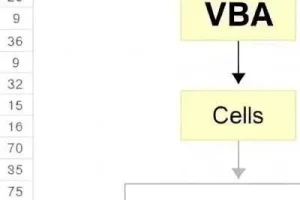
В VBA для обращения к ячейкам и диапазонам используются объекты Range. Объект Range представляет собой ячейку или диапазон ячеек на листе Excel. Для обращения к ячейке можно использовать ее адрес, например, Range("A1"). Для обращения к диапазону ячеек можно использовать диапазон адресов, например, Range("A1:B10"). Также можно использовать метод Cells для обращения к ячейкам по их номеру строки и столбца, например, Cells(1, 1) соответствует ячейке A1.
Конкатенация Строк для Создания Формул
Конкатенация строк – это объединение нескольких строк в одну. В VBA для конкатенации строк используется оператор &. Конкатенация строк позволяет создавать динамические формулы, которые могут изменяться в зависимости от значений переменных. Например, чтобы создать формулу для суммирования диапазона ячеек, который определяется переменными startRow и endRow, можно использовать следующий код:
Dim startRow As Integer
Dim endRow As Integer
Dim formula As String

startRow = 1
endRow = 10

formula = "=SUM(A" & startRow & ":A" & endRow & ")"

Range("B1").Formula = formula
Как указано в предоставленной информации, свойство FormulaLocal также может быть использовано для вставки формулы. Разница между Formula и FormulaLocal заключается в том, что Formula использует английскую локализацию, а FormulaLocal использует локализацию, установленную в системе. Использование Range(D3).Value может привести к ошибке, если вы пытаетесь вставить формулу, так как Value ожидает текстовое значение или число.
Основы VBA и Формул в Макросах
VBA и Excel: Синергия автоматизации. VBA (Visual Basic for Applications) – это мощный инструмент для автоматизации задач в Excel. Он позволяет создавать макросы, которые выполняют последовательность действий, освобождая вас от рутинной работы. Формулы Excel, интегрированные в VBA, добавляют динамичности и гибкости вашим макросам.
Объекты Excel в VBA: Для работы с Excel из VBA необходимо понимать основные объекты: Application (сам Excel), Workbook (книга Excel), Worksheet (лист Excel) и Range (ячейка или диапазон ячеек). Используя эти объекты, вы можете обращаться к данным, форматировать ячейки и выполнять другие операции.
Обращение к ячейкам: Существует несколько способов обращения к ячейкам из VBA. Наиболее распространенные: Range("A1") (по адресу), Cells(1, 1) (по номеру строки и столбца) и Range("A1:B10") (диапазон ячеек). Выбор способа зависит от конкретной задачи и предпочтений программиста.
Интеграция формул: Для вставки формулы в ячейку из VBA используется свойство Formula объекта Range. Например: Range("C1").Formula = "=A1+B1". Важно помнить, что формула должна быть заключена в кавычки и начинаться со знака равенства (=). Также можно использовать FormulaLocal для учета локальных настроек Excel.
Пример кода:
Sub ПримерИнтеграции
 ' Объявляем переменные
 Dim ws As Worksheet
 Set ws = Sheets("Лист1")

 ' Вставляем формулу в ячейку C1
 ws.Range("C1").Formula = "=A1+B1"

 MsgBox ws.Range("C1").Value
End Sub
Динамические формулы: Используя конкатенацию строк, можно создавать динамические формулы, которые изменяются в зависимости от значений переменных. Это позволяет создавать гибкие макросы, которые могут адаптироваться к различным условиям.
Интеграция Формул в VBA Код
Внедрение формул в макросы – ключевой навык автоматизации. Используйте Range("A1").Formula = "=SUM(B1:B10)" для прямой вставки. FormulaLocal учитывает локализацию. Конкатенация строк позволяет создавать динамические формулы, адаптирующиеся к данным. Внимательно следите за синтаксисом, чтобы избежать ошибок в вычислениях и обеспечить корректную работу макроса.
Обращение к Ячейкам и Диапазонам из VBA
Доступ к данным – основа работы с Excel из VBA. Используйте Range("A1") или Cells(1, 1) для ячеек. Range("A1:B10") – для диапазонов. Метод Offset позволяет смещаться от базовой ячейки. Правильное обращение к ячейкам и диапазонам обеспечивает эффективную обработку данных в макросах.
Конкатенация Строк для Создания Формул
Динамические формулы – ключ к гибкости макросов. Используйте оператор & для объединения строк и создания формул «на лету». Это позволяет адаптировать формулы к изменяющимся данным. Пример: "=SUM(A" & startRow & ":A" & endRow & ")".
Топ-15 Формул Excel для Макросов
Раскройте потенциал Excel! Этот раздел посвящен 15 ключевым формулам, незаменимым в VBA макросах. Каждая формула будет рассмотрена с примером кода, объяснением и сценарием применения. Автоматизируйте вычисления и анализ данных!
Продвинутые Техники Использования Формул в Макросах
Выйдите на новый уровень! В этом разделе мы рассмотрим работу с массивами, создание пользовательских функций (UDF) и использование событий Excel для расширения возможностей ваших макросов с формулами. Оптимизируйте и автоматизируйте!