
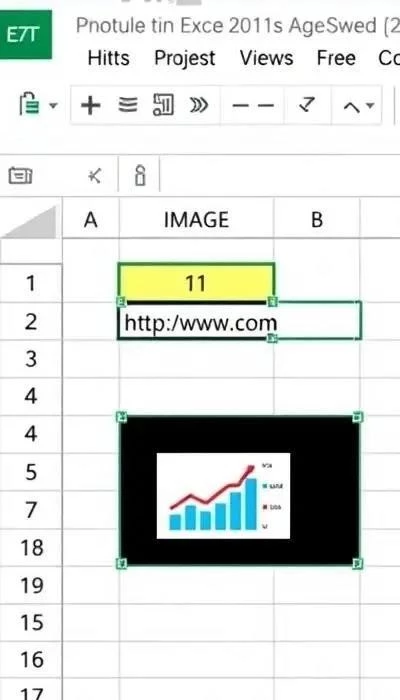
Excel предоставляет мощные инструменты для работы с изображениями, позволяя не только вставлять их в таблицы, но и управлять ими с помощью формул. В 2026 году, благодаря новым функциям, процесс стал еще более удобным и эффективным. Одной из ключевых функций является IMAGE (ИЗОБРАЖЕНИЕ), которая позволяет вставлять изображения непосредственно по URL-адресу. Синтаксис функции прост: IMAGE(URL). Это означает, что вам достаточно указать ссылку на изображение, и оно автоматически появится в ячейке.
Функция IMAGE особенно полезна для создания динамических отчетов. Представьте, что у вас есть таблица с данными о товарах, и для каждого товара есть ссылка на его изображение. Используя IMAGE, вы можете автоматически отобразить изображения товаров в отчете, и при изменении URL-адресов (например, при обновлении ассортимента) изображения будут обновляться автоматически. Функция имеет единственный обязательный аргумент – источник изображения.
Примеры использования IMAGE демонстрируют ее гибкость. Вы можете вставлять изображения из облачных хранилищ, таких как Google Диск, или с любых других веб-сайтов, где размещены изображения. Если у вас нет последней версии Excel, существуют альтернативные способы реализации подобной функциональности, например, с использованием VBA. Функция IMAGE позволяет визуально улучшить списки и сделать их более информативными.
Функция IMAGE доступна не только в Excel, но и в Google Таблицах, что делает ее универсальным инструментом для работы с электронными таблицами. Функция позволяет автоматически вставлять любое изображение непосредственно в ячейку, что значительно упрощает процесс создания отчетов и презентаций. Помимо этого, можно перемещать ячейки, сортировать и фильтровать их, не затрагивая изображения.
Функция IMAGE (ИЗОБРАЖЕНИЕ) позволяет вставлять изображения в ячейки Excel, используя URL-адрес. Это открывает широкие возможности для автоматизации и динамического обновления визуального контента в ваших таблицах.
Функция IMAGE: Вставка изображений по URL
Функция IMAGE (в Excel на русском – ИЗОБРАЖЕНИЕ) – это революционный инструмент, позволяющий вставлять изображения непосредственно в ячейки электронной таблицы, используя лишь URL-адрес. Синтаксис функции предельно прост: IMAGE(URL). Это означает, что для отображения изображения достаточно указать корректную ссылку на него в интернете. Функция автоматически загрузит и отобразит изображение в указанной ячейке.
Примеры использования IMAGE демонстрируют ее невероятную гибкость. Вы можете вставлять изображения с любых веб-сайтов, облачных хранилищ (например, Google Диск), или даже из онлайн-каталогов товаров. Представьте себе таблицу с ценами на товары, где рядом с каждой ценой автоматически отображается изображение товара. Это значительно упрощает визуальное восприятие информации и делает отчет более наглядным.
Особое внимание стоит уделить аргументу режима отображения, который позволяет настроить, как именно будет отображаться изображение. Вы можете указать размеры изображения, его положение в ячейке, а также другие параметры. Это дает вам полный контроль над внешним видом изображений в вашей таблице. Функция имеет единственный обязательный аргумент – источник изображения (URL).
Функция IMAGE идеально подходит для создания динамических отчетов. Если URL-адрес изображения изменится (например, товар был обновлен на сайте), изображение в Excel автоматически обновится, отражая изменения. Это позволяет вам всегда иметь актуальную информацию в ваших отчетах, без необходимости ручного обновления изображений. Функция значительно экономит время и повышает эффективность работы.
Функция IMAGE (ИЗОБРАЖЕНИЕ) – это мощный инструмент для визуализации данных в Excel. Она позволяет легко и быстро вставлять изображения по URL-адресам, создавать динамические отчеты и улучшать визуальное восприятие информации.
Вставка изображений из файлов: Локальные источники и ссылки
Excel позволяет вставлять изображения не только по URL-адресам, но и из локальных файлов, хранящихся на вашем компьютере или в сетевой папке. Для этого достаточно выбрать вкладку «Вставка» и воспользоваться командой «Рисунки». Вы сможете выбрать изображение из файла и вставить его в ячейку. Однако, этот способ имеет один недостаток: при изменении исходного файла изображение в Excel не обновится автоматически.
Для автоматического обновления изображений при изменении исходных файлов можно использовать ссылки на файлы. Вместо того чтобы вставлять само изображение, вы можете вставить ссылку на файл изображения. Это можно сделать, например, с помощью функции HYPERLINK, которая позволяет создать гиперссылку на файл изображения. При открытии гиперссылки Excel отобразит изображение из указанного файла.
Преимущество использования ссылок на файлы заключается в том, что при изменении исходного файла изображение в Excel автоматически обновится при следующем открытии гиперссылки. Это особенно полезно, если вы работаете с изображениями, которые часто обновляются. Однако, важно помнить, что при перемещении или переименовании файла изображения ссылка станет недействительной.
Excel также поддерживает использование сетевых путей для ссылок на файлы. Это позволяет вставлять изображения, хранящиеся на сетевом диске, и автоматически обновлять их при изменении. Однако, для этого необходимо, чтобы у всех пользователей, открывающих файл Excel, был доступ к сетевому диску.
Вставка изображений из файлов и использование ссылок на файлы – это удобные способы работы с изображениями в Excel. Выбор метода зависит от ваших потребностей и требований к автоматическому обновлению изображений.
Управление изображениями: Форматирование и редактирование
После вставки изображения в Excel, будь то из файла или по URL, возникает необходимость в его форматировании и редактировании. Excel предоставляет широкий набор инструментов для управления изображениями, позволяя изменять их размер, положение, добавлять эффекты и обрезать. Для доступа к этим инструментам необходимо выбрать изображение и перейти на вкладку «Формат рисунка».
Изменение размера изображения – одна из самых распространенных операций. Вы можете вручную перетаскивать угловые маркеры изображения, чтобы изменить его ширину и высоту, или использовать поля «Высота» и «Ширина» на вкладке «Формат рисунка» для точного указания размеров. Важно помнить о сохранении пропорций изображения, чтобы избежать искажений.
Положение изображения на листе Excel также можно легко изменить. Вы можете перетаскивать изображение в нужное место или использовать параметры «Положение» и «Обтекание текстом» на вкладке «Формат рисунка». Обтекание текстом позволяет определить, как текст будет располагаться вокруг изображения.
Excel предлагает различные эффекты для изображений, такие как тени, отражения, свечение и объемные эффекты. Эти эффекты можно настроить на вкладке «Формат рисунка», выбрав нужный эффект и настроив его параметры. Также можно добавлять рамки и заливки к изображениям.
Инструмент «Обрезка» позволяет удалить ненужные части изображения. Вы можете перетаскивать угловые маркеры обрезки, чтобы выбрать область изображения, которую хотите сохранить. Excel также предлагает инструменты для поворота и отражения изображений, что позволяет создавать различные визуальные эффекты.
Альтернативные методы: Надстройки и VBA
Помимо встроенных функций, для расширения возможностей работы с изображениями в Excel можно использовать надстройки и язык программирования VBA (Visual Basic for Applications). Надстройки – это готовые решения, разработанные сторонними разработчиками, которые добавляют новые функции и инструменты в Excel. Существуют надстройки, специализирующиеся на работе с изображениями, предлагающие расширенные возможности по обработке, редактированию и автоматизации.
VBA позволяет создавать собственные макросы и функции для работы с изображениями. Например, можно написать макрос, который автоматически вставляет изображения из определенной папки в таблицу, изменяет их размер и положение, или добавляет водяные знаки. VBA предоставляет полный контроль над процессом работы с изображениями, позволяя реализовать любые необходимые функции.
Если последней версии Excel с функцией IMAGE у вас пока нет, VBA может стать отличным решением для реализации подобной функциональности. Можно написать код, который будет загружать изображения по URL-адресам и вставлять их в ячейки таблицы. Это потребует определенных навыков программирования, но позволит получить желаемый результат.
Использование надстроек и VBA особенно полезно для автоматизации рутинных задач, связанных с обработкой большого количества изображений. Например, можно создать макрос, который автоматически обрабатывает все изображения в папке, изменяет их размер, добавляет водяные знаки и сохраняет в другую папку. Это значительно экономит время и усилия.
При выборе надстройки важно обращать внимание на ее надежность и совместимость с вашей версией Excel. При написании VBA-кода необходимо соблюдать правила синтаксиса и использовать отладчик для выявления и исправления ошибок.






