Владелец магазина обнаруживает, что товар числится на основном складе, но фактически находится в филиале, а покупатель ждет заказ. Такая путаница в остатках приводит к потере прибыли и недовольству клиентов. Складской учет для нескольких точек в Excel позволяет собрать все данные в одном месте и видеть реальную картину запасов. В этой статье вы узнаете, как создать систему контроля движения товаров и автоматизировать расчеты остатков без использования дорогого ПО.
Сценарии применения табличного учета
Табличный метод управления запасами оптимален для бизнеса, где объем операций не требует внедрения тяжелых систем вроде 1С. Это актуально для небольших розничных магазинов, сетей пунктов выдачи заказов или малых торговых сетей. В таких случаях Excel становится доступным инструментом, который позволяет организовать учет под ключ за короткий срок, не требуя покупки дорогих лицензий и длительного обучения персонала.
Необходимые инструменты и навыки
Для реализации системы потребуется современная версия Microsoft Excel с поддержкой динамических массивов. Пользователю необходимы базовые навыки работы с формулами, а также четкое понимание логики движения товарно-материальных ценностей: как товар поступает на склад, как перемещается между точками и как списывается при продаже.
Создание системы учета: пошаговый алгоритм
Организация учета начинается с подготовки структуры книги, где каждый лист отвечает за свой этап движения товара.
- Создание базы номенклатуры. Сформируйте список всех товаров. В столбцах укажите артикул, наименование, единицу измерения и категорию. Это будет главный справочник, к которому будут обращаться все остальные листы.
- Настройка справочника складов. Создайте отдельный список всех точек продаж и филиалов. Присвойте каждой точке уникальный идентификатор или точное название, чтобы избежать ошибок при вводе.
- Организация листа прихода. Здесь фиксируется поступление товара от поставщиков. Столбцы должны включать дату, артикул товара, склад получения и количество.
- Создание листа расхода. В этой таблице отмечаются продажи или списания. Обязательно указывайте точку, с которой ушел товар.
- Настройка листа перемещения. Этот раздел критически важен для учета между точками. Записывайте склад-отправитель, склад-получатель, артикул и количество перемещаемого товара.
- Сбор данных с помощью формул. Для автоматизации расчетов используйте следующие функции:
СУММЕСЛИ(диапазон_критерия; критерий; диапазон_суммирования) — суммирует количество товара по конкретному артикулу и складу.
ВПР(искомое_значение; таблица; номер_столбца; [интервальный_просмотр]) — подтягивает название товара из базы номенклатуры по его артикулу. - Формирование листа остатков. Создайте итоговую таблицу, где в строках будут товары, а в столбцах — склады. В ячейках пропишите формулу: Приход + Перемещения (входящие) — Расход — Перемещения (исходящие).
Пример из практики: Чтобы ускорить ввод данных, я использую функцию ВПР в листе прихода. Как только сотрудник вводит артикул «А-105», в соседней ячейке автоматически появляется название «Кроссовки Nike Air», что исключает ошибки в наименовании товара.
Анализ остатков с помощью сводных таблиц
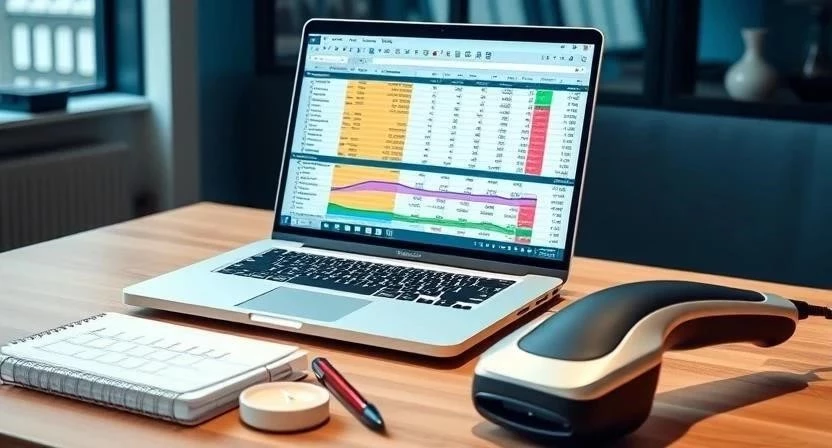
Сводные таблицы (Pivot Tables) позволяют анализировать движение товаров в разрезе филиалов без написания сложных формул. Это альтернативный способ получения отчетов, который работает быстрее при больших объемах данных.
- Возможность мгновенно отфильтровать остатки по конкретному складу.
- Группировка товаров по категориям для анализа оборачиваемости.
- Сравнение объемов прихода и расхода между разными точками.
- Автоматическое обновление данных при изменении исходных таблиц.
- Создание наглядных срезов для быстрого переключения между филиалами.
Типичные ошибки при ведении учета и их решение
Неправильная настройка таблицы часто приводит к искажению данных. Ниже приведены основные проблемы и способы их устранения.
Задвоение артикулов. Причина: ручной ввод одного и того же товара разными способами (например, «Товар 1» и «Товар1»). Решение: использование выпадающих списков через «Проверку данных».
Ошибки в ссылках на листы. Причина: переименование листов после написания формул. Решение: использование именованных диапазонов для ключевых таблиц.
Отсутствие контроля отрицательных остатков. Причина: списание товара, который еще не был оприходован. Решение: настройка условного форматирования (красный цвет ячейки при значении меньше 0).
Некорректные даты документов. Причина: ввод дат в разных форматах. Решение: установка строгого формата «Дата» для соответствующих столбцов.
Ручной ввод данных. Причина: отсутствие автоматизации в простых ячейках. Решение: замена ручного ввода формулами ВПР и СУММЕСЛИ.
Пример из практики: Однажды в таблице возникли отрицательные остатки из-за того, что перемещение товара между складами было занесено позже, чем продажа этого товара на точке. Чтобы этого избежать, я ввел правило: сначала фиксируется приход или перемещение, и только затем — расход.

Дополнительные возможности для оптимизации
Для повышения надежности системы стоит внедрить дополнительные инструменты контроля и защиты.
- Настройка условного форматирования для выделения товаров, количество которых упало ниже критического минимума на конкретной точке.
- Защита листов с формулами паролем, чтобы сотрудники не могли случайно удалить расчеты.
- Создание «умных таблиц» (Ctrl+T) для автоматического расширения диапазонов формул при добавлении новых строк.
- Использование функции СЦЕПИТЬ для создания уникальных ключей (Склад + Артикул) для более точного поиска.
- Настройка фильтров для быстрого поиска товаров по поставщику или категории.
- Создание отдельного листа-дашборда с графиками общих остатков по всем точкам.
Сравнение методов учета
Метод учета: Особенности
Ручной: Высокий риск ошибок, медленный ввод, сложность контроля нескольких точек
Excel: Гибкость, автоматизация формулами, доступность, подходит для малого бизнеса
ERP-системы: Высокая стоимость, сложность внедрения, полный функционал, подходит для крупных сетей
Структура ключевых листов рабочей книги
Лист: Назначение
Номенклатура: Справочник всех товаров и их артикулов
Склады: Список всех точек продаж и филиалов
Приход: Регистрация поступления товаров от поставщиков
Расход: Фиксация продаж и списаний
Перемещение: Учет движения товаров между складами
Часто задаваемые вопросы
Как масштабировать таблицу при увеличении количества точек?
Добавьте новый столбец в листе остатков для новой точки и расширьте диапазоны в формулах СУММЕСЛИ. Использование «умных таблиц» автоматизирует этот процесс.
Существует ли ограничение по количеству строк в Excel?
В одном листе может быть до 1 048 576 строк. Для малого и среднего бизнеса этого объема достаточно на несколько лет работы.
Можно ли работать в одной таблице одновременно с коллегами?
Да, если файл размещен в OneDrive или SharePoint. Это позволяет нескольким сотрудникам вносить приход и расход в режиме реального времени.
Что делать, если файл начал тормозить при расчетах?
Замените тяжелые формулы ВПР на связку ИНДЕКС и ПОИСКПОЗ или используйте сводные таблицы для анализа вместо сотен формул в каждой ячейке.
Как защитить данные от случайного изменения?
Используйте функцию «Защитить лист», оставив разблокированными только те ячейки, в которые сотрудники должны вносить данные (например, количество и артикул).
Как делать резервные копии данных?
Настройте автосохранение в облако или создайте привычку сохранять копию файла с датой в названии раз в неделю на внешний носитель.