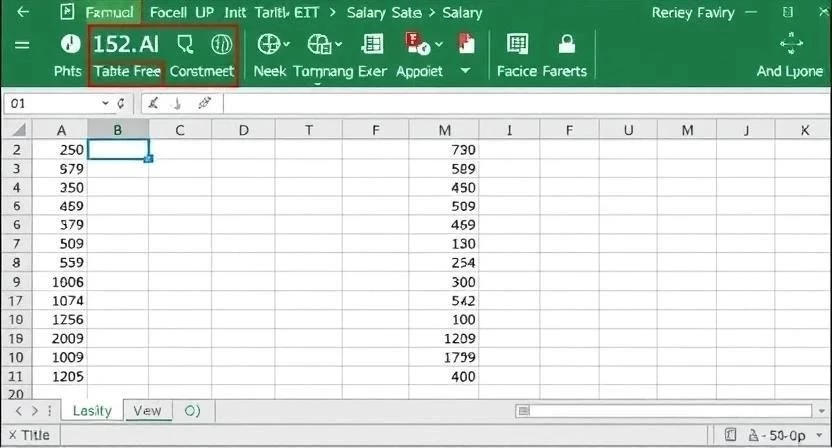
Сотрудник обнаруживает недоплату в расчетном листке за прошлый месяц, и бухгалтеру приходится экстренно пересматривать все формулы в таблице. Подобные ситуации возникают регулярно из-за сложности расчетных схем и большого объема данных. Правильный перерасчет зарплаты за прошлый период в Excel позволяет быстро устранить расхождения, не нарушая логику учета. В этой статье вы узнаете, как диагностировать сбои в расчетах и пошагово провести корректировку сумм, налогов и взносов.
Причины возникновения ошибок в прошлых периодах
Ошибки в расчетах редко происходят беспричинно. Чаще всего они становятся результатом сочетания технических сбоев и человеческого фактора. Основные факторы, приводящие к некорректным суммам:
- Сбой в формуле Excel, который проявился только при определенных условиях.
- Человеческий фактор при ручном вводе данных в ячейки.
- Неверно учтенные рабочие дни или часы в табеле.
- Поздняя подача больничного листа, который не был включен в расчет вовремя.
- Ошибки при назначении плановых начислений или удержаний.
- Некорректный перенос данных из одной таблицы в другую.
- Использование устаревших ставок оклада или коэффициентов.
Способы диагностики расхождений
Поиск ошибки начинается с детальной сверки данных. Необходимо сопоставить прошлые ведомости с текущими формулами, чтобы понять, в какой момент произошел сбой. Эффективно работает проверка истории кадровых изменений и назначенных начислений конкретного физического лица в его карточке.
Особое внимание следует уделить проверке формул в ячейках, которые выдают подозрительные результаты. Сравнение итоговых сумм в расчетном листке с данными в общей таблице начислений помогает быстро локализовать проблему. Если ошибка носит системный характер, она будет повторяться у нескольких сотрудников с одинаковыми условиями оплаты.
Алгоритм исправления ошибки в таблице
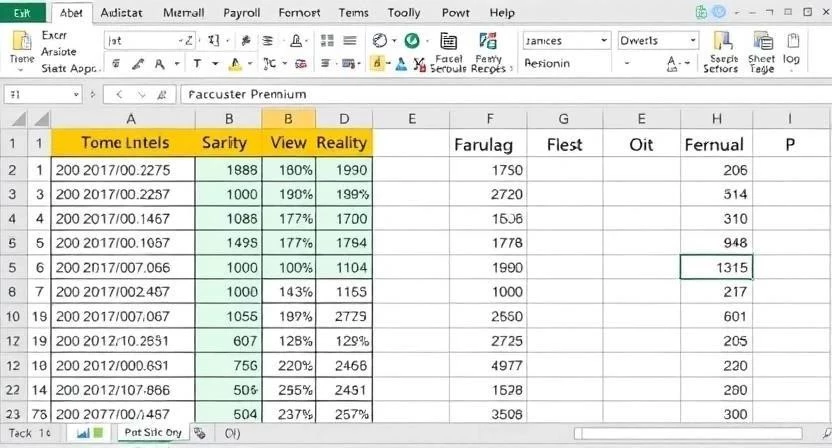
Корректировка данных за прошлые периоды в Excel выполняется путем внесения исправлений в текущем открытом месяце. Это позволяет сохранить целостность закрытых периодов и прозрачность учета.
- Создайте отдельный лист для корректировок, чтобы не изменять исходные данные прошлых ведомостей.
- Внесите в таблицу данные о фактически начисленной (ошибочной) сумме.
- Рассчитайте верную сумму начисления, исходя из актуальных данных (правильных часов, оклада или больничного).
- Примените формулу разницы: из правильной суммы вычтите ошибочную.
- Выполните сторнирование, если была излишне начислена заработная плата.
- Рассчитайте НДФЛ с полученной суммы доначисления или корректировки.
- Вычислите страховые взносы, исходя из итоговой суммы перерасчета.
Причина: Ошибка в формуле начисления. Решение: Создание формулы разницы между верным и неверным значением в листе корректировки.
Причина: Неучтенные часы работы. Решение: Добавление недостающих часов в расчет текущего периода с пометкой о периоде начисления.
Причина: Ошибка в ставке оклада. Решение: Пересчет суммы за весь период с применением корректного тарифа.
Причина: Поздний больничный. Решение: Начисление пособия в текущем месяце с корректировкой рабочих дней прошлого периода.
Причина: Ошибка в удержаниях. Решение: Сторнирование излишне удержанной суммы и ее выплата сотруднику.
Пример из практики: В компании был обнаружен пропуск премии для одного из специалистов за прошлый квартал. Вместо того чтобы менять закрытую ведомость, бухгалтер создал лист «Корректировка_Кв2», где в одной колонке указал 0 (фактически начислено), во второй — 5000 (должно быть начислено). Разница в 5000 рублей была добавлена к зарплате текущего месяца с соответствующим расчетом НДФЛ.
Методы предотвращения ошибок в будущем
Чтобы избежать повторных перерасчетов, в таблицу необходимо внедрить защитные механизмы. Это минимизирует риск случайного изменения данных и упрощает аудит.
- Заблокируйте ячейки с формулами в листах прошлых периодов, чтобы исключить случайный ввод данных.
- Используйте инструмент «Проверка данных» для ограничения ввода в ячейки (например, только положительные числа).
- Проводите регулярный аудит расчетных файлов перед окончательной выплатой.
- Внедрите систему двойного контроля, когда расчет проверяется вторым специалистом.
- Создайте единый шаблон с жестко закрепленными формулами, которые нельзя редактировать вручную.
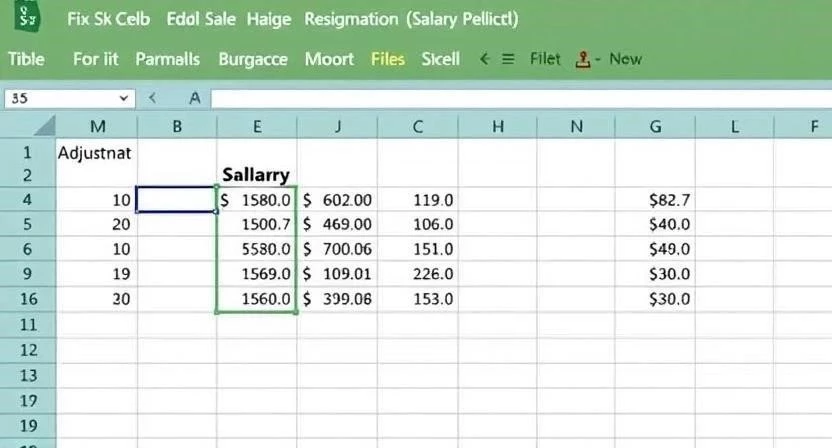
Варианты действий при сложных сбоях
Если стандартные формулы не помогают или структура таблицы слишком запутана, стоит прибегнуть к резервным методам учета. Выгрузка данных из внешних учетных систем может помочь восстановить верную последовательность начислений.
В самых сложных случаях выручает полная ручная сверка по каждому сотруднику. Это трудоемкий процесс, но он гарантирует точность, когда автоматизация дает сбои.
Пример из практики: При слиянии двух разных таблиц расчета зарплаты формулы начали ссылаться на пустые ячейки, что привело к массовым недоплатам. Бухгалтер отказался от попыток «починить» старый файл и перенес все данные в новую чистую таблицу, выполнив ручной пересчет по каждому сотруднику за два месяца.
Часто задаваемые вопросы
Как отразить перерасчет НДФЛ в Excel?
НДФЛ рассчитывается от суммы разницы между правильным и ошибочным начислением. Полученная сумма налога удерживается из текущей выплаты.
Нужно ли менять данные в ведомости прошлого месяца?
Нет, рекомендуется использовать лист корректировок или вносить правки текущей датой, чтобы не искажать уже сданную отчетность.
Что такое сторнирование в контексте Excel?
Это отражение суммы с противоположным знаком (отрицательным), чтобы обнулить или уменьшить ошибочно начисленную сумму.
Как поступить, если ошибка была в страховых взносах?
Необходимо рассчитать разницу в страховых взносах на сумму корректировки и отразить ее в текущем периоде начисления.
Можно ли автоматизировать поиск ошибок?
Да, с помощью условного форматирования можно выделить ячейки, где итоговая сумма отклоняется от ожидаемой на определенный процент.
Как избежать ошибок при расчете больничных?
Создайте отдельную таблицу-реестр всех полученных листков нетрудоспособности и сверяйте ее с расчетным листом перед закрытием месяца.