
Excel – мощный инструмент для работы с данными, и замена текста является одной из ключевых операций. В 2026 году Microsoft Excel продолжает укреплять свои позиции, объединяя традиционные методы манипулирования данными с передовыми технологиями AI. Это делает его незаменимым для профессионалов и студентов. В этом руководстве мы рассмотрим основные формулы и техники для эффективной замены текста в Excel.
Существуют базовые функции для замены текста: ЗАМЕНИТЬ и ПОДСТАВИТЬ. ПОДСТАВИТЬ позволяет заменять один текст на другой, а ЗАМЕНИТЬ – заменять часть текста в строке, указывая начальную позицию и количество символов для замены. Обе функции полезны, но имеют разные области применения. Например, ПОДСТАВИТЬ идеально подходит для замены слов, а ЗАМЕНИТЬ – для исправления опечаток в определенных позициях.
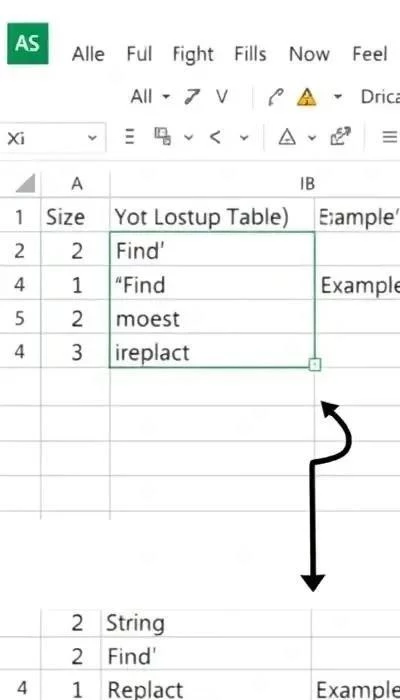
Для более сложных задач, особенно когда требуется массовая замена, можно использовать таблицу подстановок, как предложил Николай Павлов. Этот метод позволяет заменить сразу несколько значений, используя формулу, которая обращается к таблице соответствий. Это значительно упрощает работу, особенно при большом объеме данных. Такой подход особенно актуален, когда нужно заменить список слов на другой список слов.
Кроме того, Excel позволяет использовать регулярные выражения в сочетании с функцией ПОДСТАВИТЬ для поиска и замены определенных шаблонов текста. Это открывает широкие возможности для автоматизации и обработки данных, позволяя находить и заменять текст, соответствующий заданным критериям. Например, можно заменить все вхождения определенного символа или шаблона.
Важно помнить, что Excel – это не только формулы, но и удобство использования. Курсы самостоятельного изучения Excel позволяют освоить новые навыки в комфортном темпе, а доступ к материалам остается навсегда. Начните изучение программы MS Excel с нашего самоучителя и используйте полезные материалы для бесплатного обучения.
Обзор функций замены: ЗАМЕНИТЬ и ПОДСТАВИТЬ
Функция ЗАМЕНИТЬ в Excel предназначена для замены части текстовой строки на другую строку, начиная с указанной позиции и заданного количества символов. Синтаксис функции выглядит следующим образом: =ЗАМЕНИТЬ(текст; старый_текст; новый_текст; номер_символа). Например, =ЗАМЕНИТЬ(«Привет мир!»; «мир»; «Excel»; 7) вернет «Привет Excel!». Важно помнить, что ЗАМЕНИТЬ заменяет только первое вхождение старого текста, если не использовать её в сочетании с другими функциями. Ограничение: функция не чувствительна к регистру.
Функция ПОДСТАВИТЬ, в отличие от ЗАМЕНИТЬ, заменяет все вхождения старого текста на новый. Её синтаксис: =ПОДСТАВИТЬ(текст; старый_текст; новый_текст; [номер_вхождения]). Если аргумент номер_вхождения не указан, заменяются все вхождения. Например, =ПОДСТАВИТЬ(«Я люблю Excel, Excel – это круто!»; «Excel»; «Google Sheets») вернет «Я люблю Google Sheets, Google Sheets – это круто!». ПОДСТАВИТЬ также не чувствительна к регистру по умолчанию. В Excel 2026 года, благодаря интеграции с AI, функции стали более интеллектуальными, но базовые принципы остаются прежними.
Различия и особенности: ЗАМЕНИТЬ идеально подходит, когда нужно заменить текст в конкретной позиции, например, исправить опечатку в определенном символе. ПОДСТАВИТЬ же незаменима, когда нужно заменить все вхождения определенного слова или фразы. Обе функции могут быть вложены друг в друга для достижения более сложных результатов. Например, можно сначала использовать ПОДСТАВИТЬ для замены всех вхождений одного слова, а затем ЗАМЕНИТЬ для исправления опечатки в полученной строке.
Примеры использования: Предположим, у вас есть список телефонных номеров в формате «8-9XX-XXX-XX-XX» и вам нужно заменить дефисы на пробелы. ЗАМЕНИТЬ можно использовать несколько раз, чтобы заменить каждый дефис по отдельности. А если нужно заменить все пробелы на подчеркивания, то ПОДСТАВИТЬ будет более эффективным решением. В Microsoft Excel, благодаря постоянным обновлениям, эти функции остаются ключевыми инструментами для работы с текстовыми данными.
Ограничения: Обе функции не учитывают регистр символов, что может быть проблемой в некоторых случаях. Для решения этой проблемы можно использовать функции ПРОПИСН, СТРОЧН или ПРОПНАЧ для преобразования текста к нужному регистру перед заменой. Кроме того, при работе с большими объемами данных, использование этих функций может потребовать оптимизации для повышения производительности.
Массовая замена текста с использованием таблицы подстановок
Метод массовой замены текста, предложенный Николаем Павловым, является эффективным решением для ситуаций, когда необходимо заменить множество различных значений. Вместо использования множества функций ПОДСТАВИТЬ или ЗАМЕНИТЬ, этот метод использует таблицу подстановок и формулу ВПР (VLOOKUP). Это значительно упрощает процесс и делает его более управляемым.
Пошаговая инструкция: 1. Создайте таблицу подстановок. В первом столбце укажите значения, которые нужно заменить (старый текст), а во втором столбце – соответствующие значения для замены (новый текст). 2. В ячейке, где нужно выполнить замену, введите формулу =ВПР(искомое_значение; таблица_подстановок; 2; ЛОЖЬ). Искомое_значение – это ячейка, содержащая текст, который нужно заменить. Таблица_подстановок – это диапазон ячеек, содержащий таблицу подстановок. 2 – это номер столбца в таблице подстановок, содержащий новое значение. ЛОЖЬ обеспечивает точное соответствие.
Пример формулы: Предположим, таблица подстановок находится в диапазоне A1:B5, а текст для замены находится в ячейке C1. Формула будет выглядеть так: =ВПР(C1; A1:B5; 2; ЛОЖЬ). Если в ячейке C1 содержится значение, которое есть в первом столбце таблицы A1:B5, формула вернет соответствующее значение из второго столбца. Если соответствия не найдено, формула вернет ошибку #Н/Д.
Как работает таблица подстановок: Функция ВПР ищет искомое_значение в первом столбце таблицы_подстановок. Если находит соответствие, она возвращает значение из указанного столбца (в данном случае, второго). Если соответствия не найдено, возвращается ошибка. Важно, чтобы первый столбец таблицы подстановок содержал уникальные значения, чтобы избежать неоднозначности. В Excel 2026 года, благодаря улучшенным алгоритмам поиска, ВПР работает еще быстрее и эффективнее.
Настройка таблицы подстановок: Таблица подстановок должна быть организована таким образом, чтобы первый столбец содержал значения, которые нужно заменить, а второй – соответствующие значения для замены. Убедитесь, что данные в таблице подстановок введены правильно и без опечаток. Для удобства можно отсортировать таблицу подстановок по первому столбцу. Этот метод особенно полезен, когда нужно заменить большое количество различных значений, и значительно экономит время и усилия.
Замена текста с использованием регулярных выражений
Функция ПОДСТАВИТЬ в Excel, в сочетании с регулярными выражениями, открывает возможности для выполнения сложных операций замены текста, которые недоступны при использовании стандартных функций. Регулярные выражения – это специальные символы, которые позволяют описывать шаблоны поиска текста. В Excel 2026 года поддержка регулярных выражений значительно расширена, что делает этот метод еще более мощным.
Как использовать: Для использования регулярных выражений с функцией ПОДСТАВИТЬ необходимо включить поддержку регулярных выражений в настройках Excel. Затем можно использовать специальные символы в качестве шаблона поиска. Например, символ “.” (точка) соответствует любому одному символу, символ “*” (звездочка) – нулю или более вхождениям предыдущего символа, а символ “?” (вопросительный знак) – нулю или одному вхождению предыдущего символа.
Примеры использования: 1. Замена всех цифр на пробелы: Формула =ПОДСТАВИТЬ(A1;»[0-9]»;» «) заменит все цифры в ячейке A1 на пробелы. “[0-9]” – это регулярное выражение, которое соответствует любой цифре от 0 до 9. 2. Удаление всех пробелов в начале строки: Формула =ПОДСТАВИТЬ(A1;»^[ ]+»;»») удалит все пробелы в начале строки в ячейке A1. “^[ ]+” – это регулярное выражение, которое соответствует одному или более пробелам в начале строки. 3. Замена нескольких пробелов на один: Формула =ПОДСТАВИТЬ(A1;»[ ]{2,}»;» «) заменит два или более пробелов на один пробел в ячейке A1. “[ ]{2,}” – это регулярное выражение, которое соответствует двум или более пробелам.
Ограничения: Несмотря на свою мощь, использование регулярных выражений в Excel имеет некоторые ограничения. Регулярные выражения могут быть сложными для понимания и написания, особенно для начинающих пользователей. Кроме того, производительность может снижаться при работе с очень большими объемами данных и сложными регулярными выражениями. Важно тщательно тестировать формулы с регулярными выражениями, чтобы убедиться, что они работают правильно и не приводят к нежелательным результатам.
Советы: Для упрощения работы с регулярными выражениями можно использовать онлайн-инструменты для тестирования и отладки. Также полезно изучить основные символы и правила регулярных выражений. В Excel 2026 года доступны расширенные справочные материалы по регулярным выражениям, которые помогут вам освоить этот мощный инструмент.
Обучающие ресурсы и дальнейшее изучение Excel
Освоение Excel – это непрерывный процесс. В 2026 году доступно множество ресурсов для углубления знаний и навыков работы с этой мощной программой. Microsoft предлагает официальную документацию и обучающие материалы на своем сайте, включая интерактивные уроки и видеоролики. Эти ресурсы охватывают все аспекты Excel, от базовых функций до продвинутых техник, таких как работа с AI и автоматизацией.
Онлайн-курсы: Платформы, такие как Coursera, Udemy и Skillshare, предлагают широкий выбор курсов по Excel, разработанных экспертами в этой области. Эти курсы часто включают практические задания и проекты, которые позволяют закрепить полученные знания. Особенно полезны курсы, посвященные работе с текстовыми функциями, регулярными выражениями и автоматизацией задач.
YouTube-каналы: На YouTube существует множество каналов, посвященных Excel. Например, канал ExcelIsFun предлагает множество видеоуроков по различным темам, включая замену текста, работу с формулами и создание диаграмм. Другие популярные каналы включают Leila Gharani и MyOnlineTrainingHub.
Форумы и сообщества: Онлайн-форумы и сообщества, такие как Microsoft Tech Community и MrExcel, являются отличным местом для обмена опытом и получения помощи от других пользователей Excel. Здесь можно задавать вопросы, делиться своими решениями и узнавать о новых функциях и техниках.
Книги и учебники: Существует множество книг и учебников по Excel, которые охватывают различные уровни подготовки. Например, книга «Excel 2026: Библия пользователя» предлагает исчерпывающее руководство по всем функциям и возможностям Excel. Другие полезные книги включают «Power Excel with MrExcel» и «Excel Power Pivot and Power Query». Самоучители, доступные онлайн, позволяют освоить новые навыки в комфортном темпе, из любой точки мира, а доступ к материалам остается навсегда.
Постоянное обучение: Excel постоянно развивается, поэтому важно постоянно обновлять свои знания и навыки. Следите за новостями и обновлениями Microsoft, посещайте вебинары и конференции, и не бойтесь экспериментировать с новыми функциями и техниками. Изучение Excel – это инвестиция в ваше будущее, которая поможет вам стать более продуктивным и эффективным в работе.






