
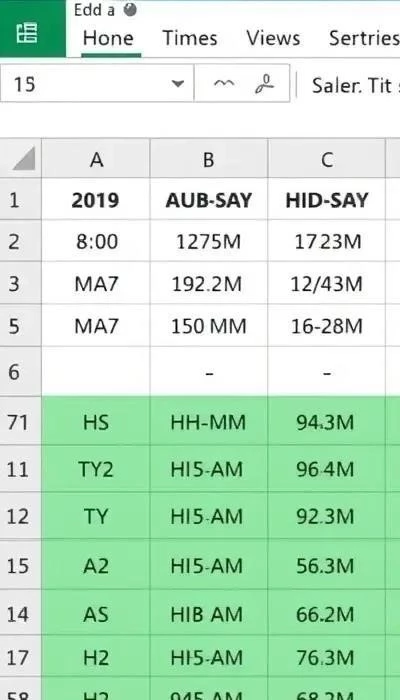
Excel предоставляет широкие возможности для форматирования чисел, позволяя представлять данные в наиболее понятном и удобном виде. От базовых числовых форматов до создания пользовательских форматов – вы сможете настроить отображение чисел в соответствии с вашими потребностями. Как упоминалось 19 февраля 2026 года, функция ROUND позволяет округлять числа до указанного количества знаков после запятой, что полезно для финансовых расчетов.
Стандартные форматы включают общий, числовой, валюта, процент, дробный и экспоненциальный. Например, формат «Валюта» автоматически добавит символ валюты и настроит количество десятичных знаков. Понимание этих базовых форматов – первый шаг к эффективной работе с данными. Как было отмечено 10 июля 2021 года, Excel – мощный инструмент для анализа данных, и правильное форматирование чисел играет ключевую роль в этом процессе.
Для более специфических требований можно создавать пользовательские форматы. Используя специальные символы и коды, вы можете отображать телефонные номера, почтовые индексы или даже номера кредитных карт в нужном формате. Например, можно настроить формат для отображения чисел с определенным количеством ведущих нулей. Это особенно полезно при работе с идентификационными номерами.
Не забывайте о важности региональных стандартов при форматировании даты и времени. Excel позволяет настроить отображение даты и времени в соответствии с принятыми в вашем регионе форматами. Это обеспечит единообразие и понятность данных для всех пользователей. Как подчеркивается в различных источниках, Excel предлагает множество инструментов для упрощения работы с данными, включая настройку форматов чисел.
Форматирование валюты позволяет выбрать символ валюты, настроить количество десятичных знаков и разделители тысяч. Это необходимо для корректного отображения финансовых данных и обеспечения их соответствия международным стандартам. Правильное форматирование валюты – залог точности и надежности финансовых отчетов.
Основные числовые форматы в Excel
Excel предлагает несколько встроенных числовых форматов, предназначенных для различных типов данных. Формат «Общий» – это формат по умолчанию, который Excel применяет к ячейкам. Он пытается автоматически определить тип данных и отобразить их соответствующим образом. Однако, он может привести к неожиданным результатам, особенно с датами и числами, поэтому его не рекомендуется использовать для важных расчетов.
Формат «Числовой» позволяет задать количество десятичных знаков и использовать разделитель тысяч. Это идеальный вариант для отображения числовых значений, требующих определенной точности. Например, можно отобразить число 1234567.89 с двумя десятичными знаками как 1 234 567,89. Как отмечалось ранее, функция ROUND может быть использована для округления чисел перед их отображением.
Формат «Валюта» предназначен для отображения денежных сумм. Он автоматически добавляет символ валюты (например, $, €, ₽) и настраивает количество десятичных знаков в соответствии с выбранной валютой. Важно правильно выбрать символ валюты, чтобы обеспечить соответствие международным стандартам.
Формат «Процент» умножает значение ячейки на 100 и добавляет символ процента (%). Он полезен для отображения долей и пропорций. Например, значение 0.25 будет отображено как 25%. Этот формат часто используется в финансовых отчетах и анализе данных.
Форматы «Дробный» и «Экспоненциальный» предназначены для отображения очень больших или очень маленьких чисел. «Дробный» формат отображает число как дробь, а «Экспоненциальный» – в научной нотации. Эти форматы полезны в научных и инженерных расчетах.
Пользовательские форматы чисел: создание и применение
Excel позволяет создавать пользовательские форматы чисел, что открывает безграничные возможности для отображения данных в нужном виде. Для этого необходимо открыть диалоговое окно «Формат ячеек» (через правую кнопку мыши или сочетание клавиш Ctrl+1) и выбрать вкладку «Число». Затем, в списке «Категория», выбрать «Все форматы».
В поле «Тип» можно ввести собственный формат, используя специальные символы и коды. Например, для отображения телефонных номеров можно использовать формат «(000) 000-00-00». Для отображения почтовых индексов – «00000» (с ведущими нулями). Для номеров кредитных карт можно использовать формат с пробелами между группами цифр, например, «0000-0000-0000-0000».
Символ # отображает цифру, только если она значима. Символ 0 отображает цифру, даже если она равна нулю. Символ . (точка) используется как десятичный разделитель. Символ , (запятая) используется как разделитель тысяч. Можно использовать различные символы для добавления текста к числу, например, «$ #,##0.00» для отображения валюты.
Пользовательские форматы позволяют создавать сложные правила отображения, например, выделять отрицательные числа красным цветом или отображать числа больше определенного значения другим шрифтом. Это значительно повышает наглядность и информативность таблиц. Как упоминалось ранее, Excel – мощный инструмент для анализа данных, и пользовательские форматы позволяют максимально эффективно использовать его возможности.
При создании пользовательских форматов важно помнить о синтаксисе и правильно использовать специальные символы. Неправильный формат может привести к некорректному отображению данных. Рекомендуется тестировать созданные форматы на небольшом количестве данных, чтобы убедиться в их правильности.
Условное форматирование: выделение чисел по критериям
Условное форматирование в Excel – мощный инструмент для визуального выделения ячеек, соответствующих определенным критериям. Это позволяет быстро идентифицировать важные данные, такие как высокие продажи, просроченные платежи или отклонения от нормы. Доступ к условному форматированию осуществляется через вкладку «Главная» в ленте инструментов.
Excel предлагает широкий спектр предустановленных правил, например, выделение ячеек больше или меньше определенного значения, выделение дубликатов, выделение верхних или нижних значений, а также использование цветовых шкал и значков. Можно также создавать собственные правила, используя формулы.
Например, можно выделить все ячейки, содержащие значения больше 1000, зеленым цветом, а все ячейки, содержащие значения меньше 500, красным цветом. Или можно выделить все ячейки, содержащие дату, которая наступит в следующем месяце, желтым цветом. Возможности практически безграничны.
Условное форматирование позволяет применять несколько правил к одному диапазону ячеек. При этом правила применяются в порядке их добавления, и Excel автоматически определяет приоритет правил. Можно также настроить остановку применения последующих правил, если текущее правило было применено.
Важно помнить, что условное форматирование не изменяет значения в ячейках, а только изменяет их внешний вид. Это позволяет сохранить исходные данные и одновременно визуально выделить важную информацию. Как отмечалось ранее, Excel предоставляет множество инструментов для анализа данных, и условное форматирование является одним из самых эффективных.






